-
줄리아란?Programming/Julia 2026. 7. 10. 18:00반응형
1. 줄리아

줄리아 (출처: https://julialang.org) 줄리아(Julia)는 2012년에 매사추세츠 공과대학교(Massachusetts Institute of Technology, MIT)에서 개발하여 공개한 프로그래밍 언어이다. 고성능 수치 계산에 최적화되어 있어 데이터 분석, 시뮬레이션, 인공지능 등의 학술 분야에서 활용되고 있다. 파이썬과 마찬가지로 오픈소스이기 때문에 누구나 자유롭게 생태계에 기여할 수 있으나, 역사가 길지 않아 산업계에서 활용하기에는 아직 다양한 라이브러리가 구현되어 있지 않다. 하지만 2026년 현재 학술 분야에서 활발하게 활용되고 있는 만큼 잠재력이 있는 프로그래밍 언어이다.
2. 성능 비교
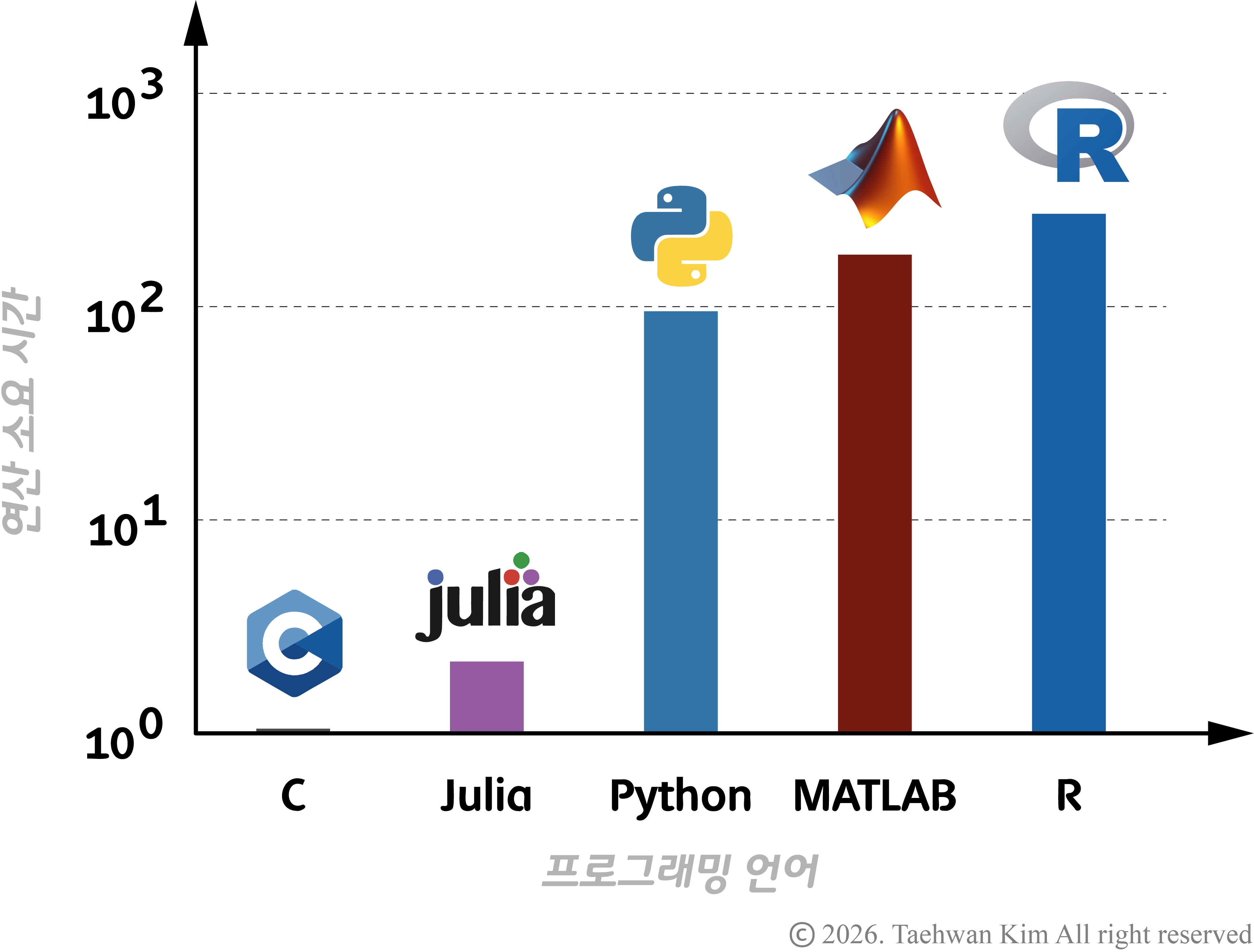
프로그래밍 언어 성능 비교 줄리아는 파이썬, 매트랩, R과 같은 다른 프로그래밍 언어보다 빠르면서도 C언어에 준하는 연산 속도를 보인다. 위 그림처럼 C언어의 연산 소요 시간을 기준으로 성능을 비교했을 때, 파이썬은 약 100배의 시간이 소요된 반면, 줄리아는 C언어보다는 느리지만 다른 프로그래밍 언어보다 월등하게 짧은 소요 시간을 보였다. 특히 데이터 분석과 기계학습 등 수치 계산이 많은 분야에서 뛰어난 성능을 보였다. 줄리아는 C언어와 같이 저수준 언어와 유사한 성능을 보이면서도 파이썬과 매트랩 수준의 가독성을 유지하는 프로그래밍 언어라고 볼 수 있다.
3. 설치
3.1. 줄리아 설치
윈도우 운영체제를 기준으로, 인터넷에 연결된 상태에서 명령 프롬프트에 아래와 같은 명령어를 입력하면 줄리아를 설치할 수 있다. 몇 가지 동의사항을 확인하고 기다리면 줄리아 버전 관리자인 Juliaup과 함께 자동으로 설치된다.
winget install --name Julia --id 9NJNWW8PVKMN -e -s msstore
설치를 완료했다면 명령 프롬프트에 아래와 같은 명령어를 입력해보자. 명령 프롬프트에 줄리아 로고가 출력되면서 줄리아 REPL(Read-Eval-Print Loop)가 실행된 것을 확인할 수 있다.julia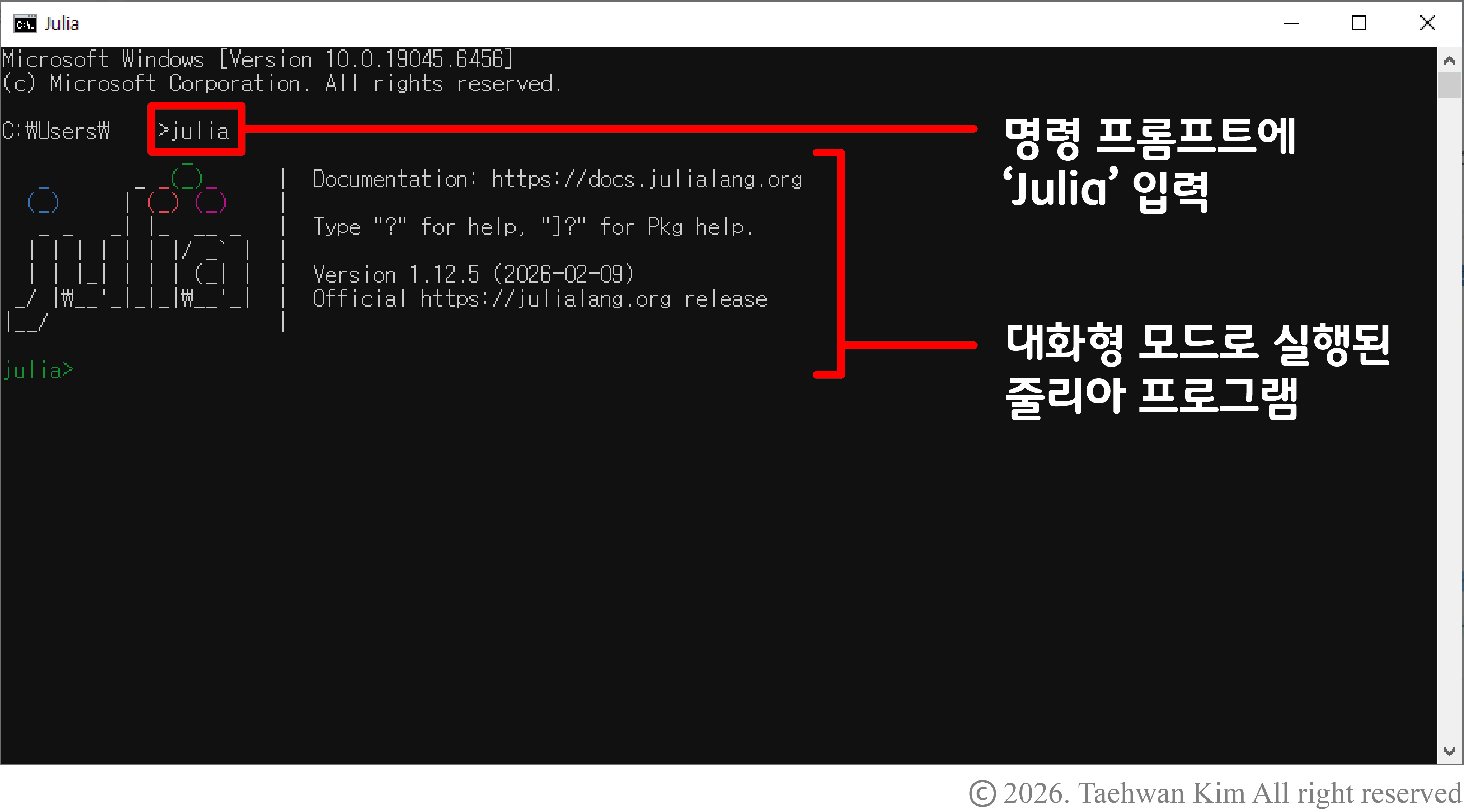
명령 프롬프트를 통해 줄리아 프로그램 실행 3.2. 비주얼 스튜디오 코드 설치
명령 프롬프트로 줄리아를 실행하면 대화형 모드로 시작하므로, 일련의 명령문을 작성하고 저장하기에는 한계가 있다. 비주얼 스튜디오 코드에서 제공하는 개발 환경에서 줄리아 확장 프로그램을 설치하면 파이썬처럼 명령문을 작성하고 실행하여 저장하는 것이 가능하다. 비주얼 스튜디오 코드를 설치하는 방법은 아래 링크로 접속하면 확인할 수 있다. 해당 내용을 참고하여 비주얼 스튜디오 코드를 설치하도록 하자.
3.3. 확장 프로그램 설치
비주얼 스튜디오 코드의 설치를 완료했다면, 해당 개발 환경에서 줄리아 프로그래밍을 할 수 있도록 확장 프로그램을 추가로 설치한다. 비주얼 스튜디오 코드 화면에서 왼쪽 툴바에 있는 아이콘 중 블록 아이콘을 선택한다.
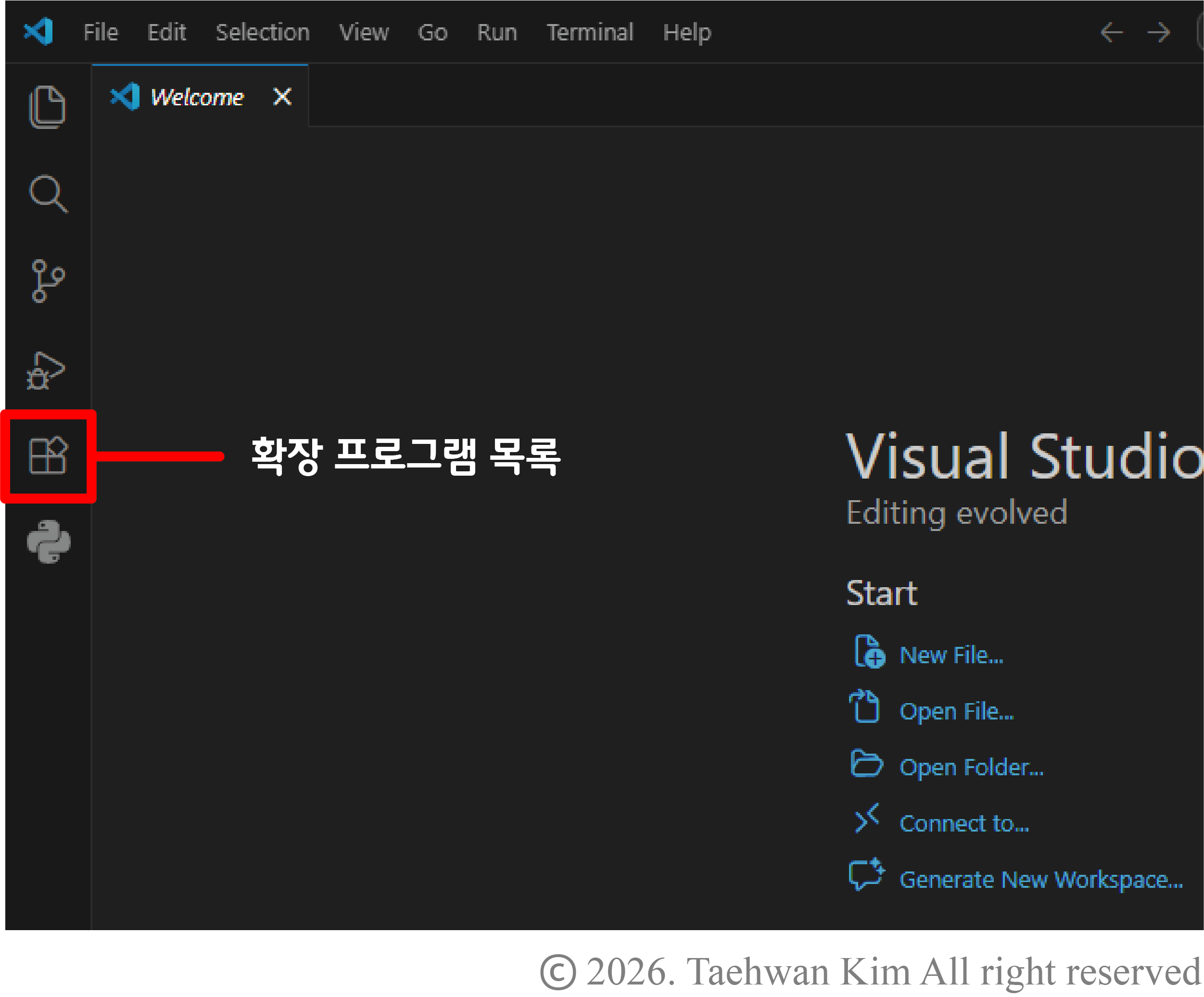
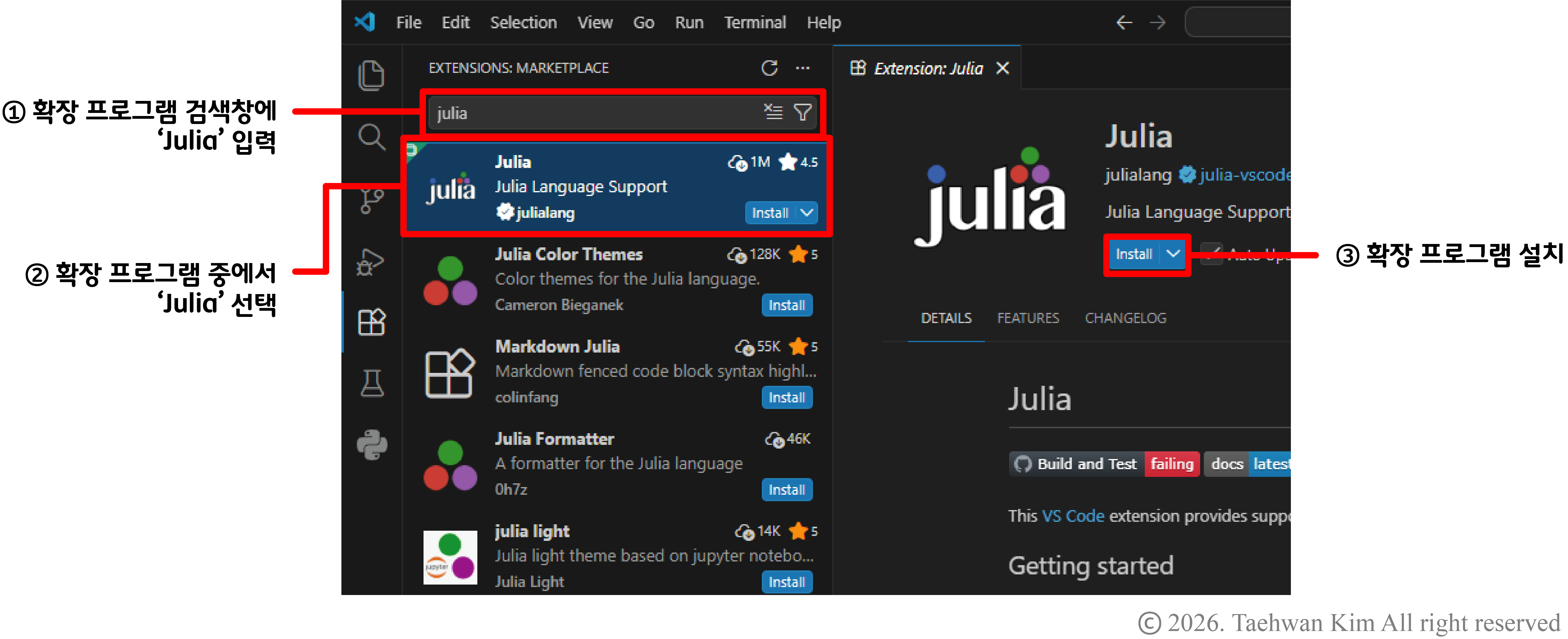
비주얼 스튜디오 코드 확장 프로그램 설치(1) 블록 아이콘을 선택하면 비주얼 스튜디오 코드에서 지원하는 확장 프로그램을 검색할 수 있다. 검색창에 'Julia'를 입력하면 이와 관련된 확장 프로그램을 확인할 수 있다. 검색 목록에서 'Julia'를 선택하면 오른쪽으로 확장 프로그램에 대한 설명이 나온다. 'Install' 버튼을 선택하여 줄리아 확장 프로그램을 비주얼 스튜디오 코드에 추가하자.
비주얼 스튜디오 코드 확장 프로그램 설치(2) 4. 프로그램 작성 및 실행
줄리아 확장 프로그램 설치를 완료했다면 비주얼 스튜디오 코드에서 줄리아 파일을 생성해보자. 프로그램 창 상단 툴바에서 'File'을 선택하고 'New File'을 선택하면 상단 툴바 중앙에 파일 확장자 목록이 나열된다. 해당 목록에서 'Julia File'을 선택하자.
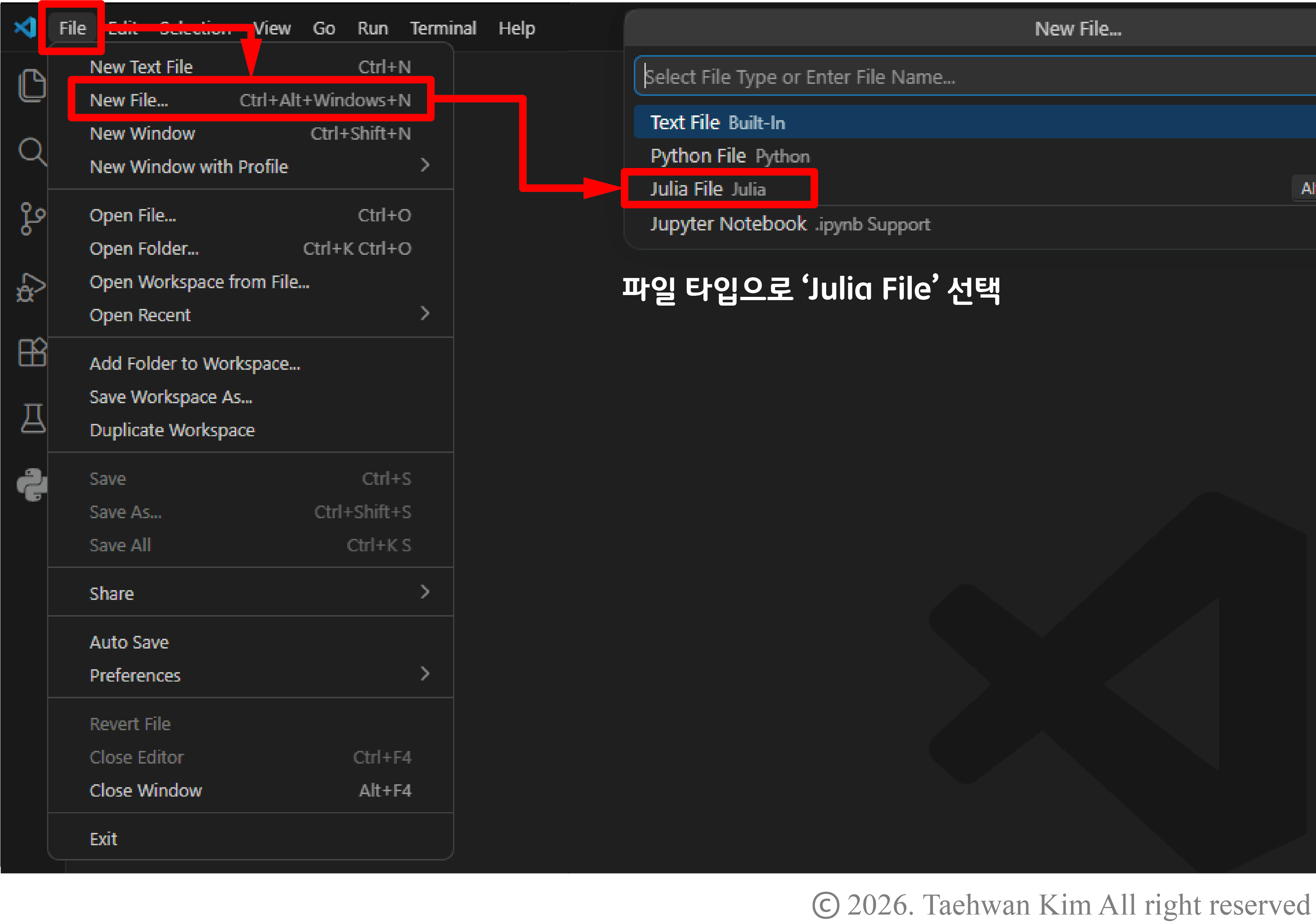
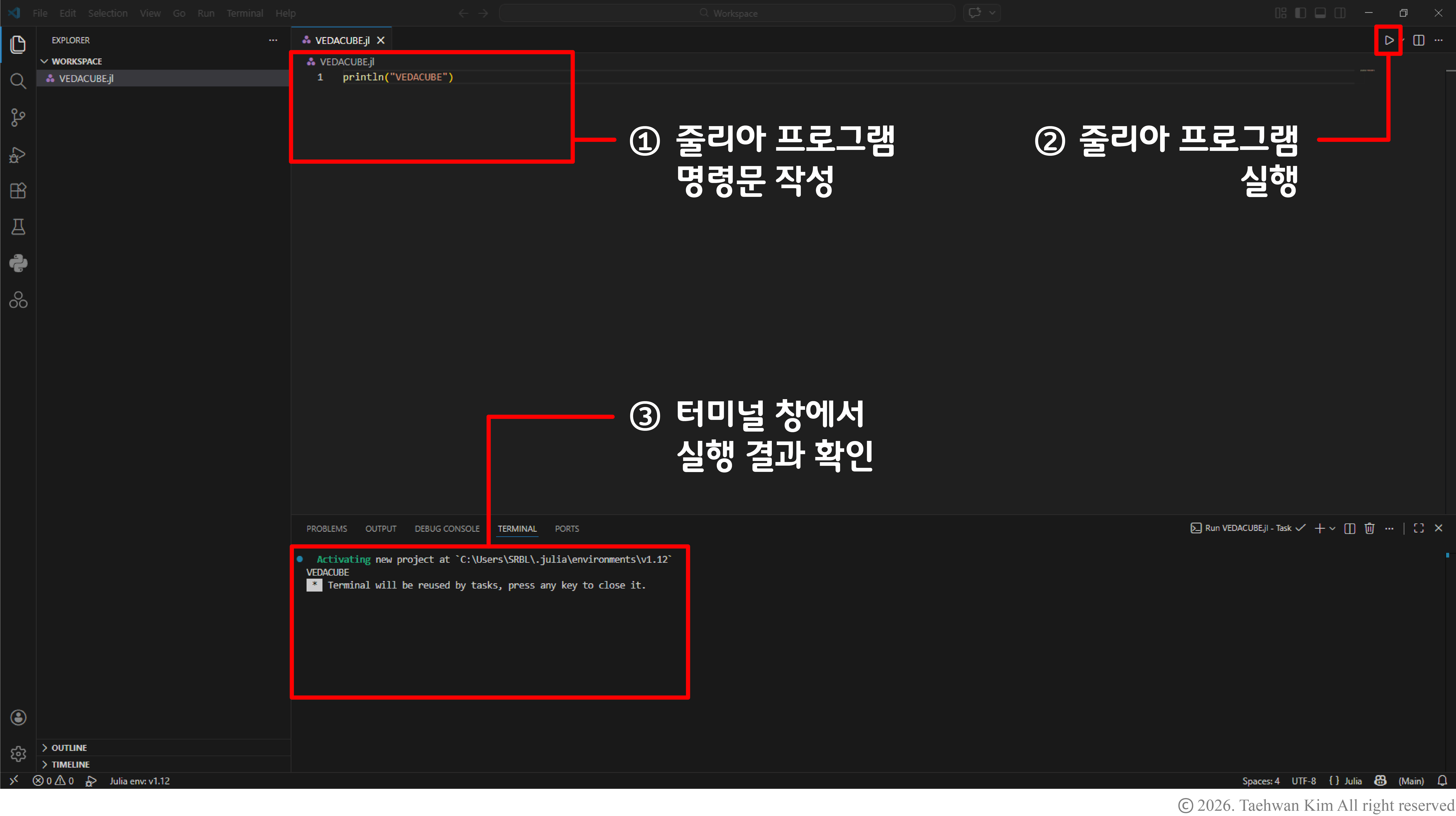
비주얼 스튜디오 코드에서 줄리아 파일 생성 줄리아 파일을 생성하면 프로그램 창에 편집기 창이 나타난다. 편집기 창에 명령문을 작성하고 프로그램을 실행할 때는 상단 툴바 오른쪽에 있는 재생 버튼을 누르거나, 단축키 Ctrl+F5를 누르면 된다. 이 단계에서 프로그램을 실행하면 'Variable workspaceFolder can not be resolved. Please open a folder.'라는 경고문이 나타나면서 프로그램이 실행되지 않는다. 이는 비주얼 스튜디오 코드에서 줄리아 파일이 저장된 경로를 작업 폴더로 열지 않았기 때문이다. 비주얼 스튜디오 코드 화면에서 왼쪽 툴바에 있는 아이콘 중 문서 아이콘을 선택하고, 'Open Folder' 버튼을 눌러 줄리아 파일이 저장된 경로에 도달한 뒤 'Select Foler'를 선택한다.
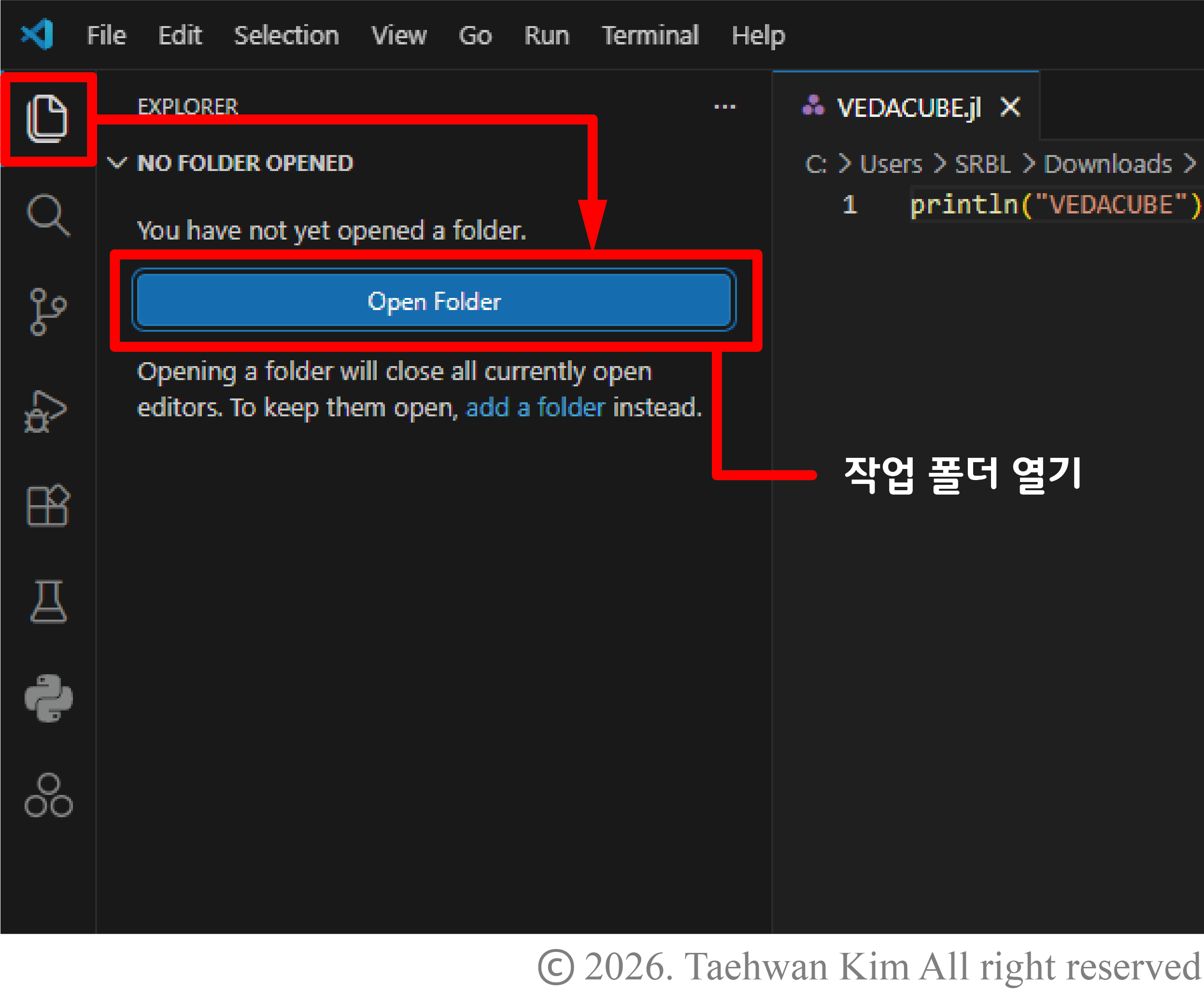
비주얼 스튜디오 코드 작업 폴더 열기 작업 폴더까지 선택하면 비주얼 스튜디오 코드에서 줄리아 프로그래밍을 하기 위한 모든 준비를 마친 셈이다. 편집기 창에 명령문을 작성하고 단축키 Ctrl+F5를 누르면 프로그램을 실행한 결과가 프로그램 창 하단에 터미널 창에 출력된다.
비주얼 스튜디오 코드에서 줄리아 프로그래밍하기
[함께 읽으면 좋은 페이지]
참고문헌
- 벤 로언스, 앨런 다우니. (2020). 줄리아를 생각하다. (송한별 역). 한빛미디어.
- Julia. (n.d.). Install Julia. Julia. https://julialang.org/downloads/. 2026.03.21.
- Julia. (n.d.). Julia Micro-Benchmarks. Julia. https://julialang.org/benchmarks/. 2026.03.21.
- Visual Studio Code. (2026). Julia in Visual Studio code. Visual Studio Code. https://code.visualstudio.com/docs/languages/julia. 2026.03.22.반응형